
商品写真を動画にする方法:形と色を崩さない作り方
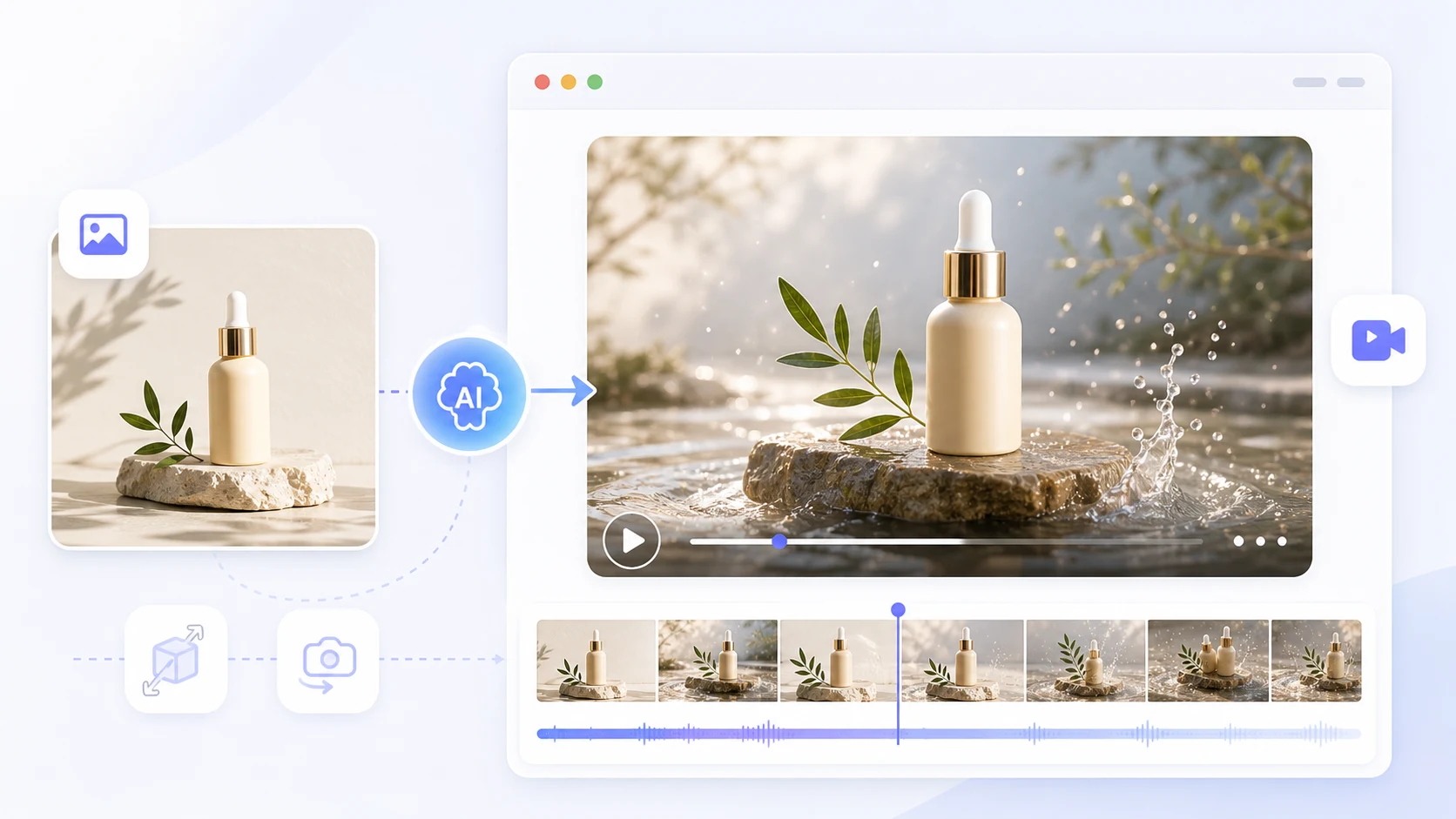
商品写真を動画にする方法は、最初から完成動画を狙うより「短い動きのテスト」として始めると失敗が減ります。2026年5月20日時点で、ImageToVideoAIFreeの画像から動画フローはPNG、JPG、JPEG、WEBPなどの画像を使った短いプレビュー作成に向いています。まず1枚の画像で、被写体が崩れないか、動きが自然か、スマホで見て伝わるかを確認しましょう。
製品仕様として、アップロード画像はPNG、JPG、JPEG、WEBPに対応し、1ファイル10MBまでを目安にします。短い確認用プレビューは480p相当で見え方を判断し、混雑時はqueueに入り、利用量はアカウントのcreditsに応じて管理されます。
まず入力画像を選ぶ
SNSやECで使う動画は、元画像の状態でほぼ決まります。背景が散らかっている画像、文字が多い画像、被写体が小さすぎる画像は、動画化した時に不安定になりやすいです。
| 画像の種類 | 向いている動き | 注意点 |
|---|---|---|
| 商品写真 | ゆっくり近づくカメラ | 色、形、ロゴを確認 |
| 人物写真 | 光の変化と軽いズーム | 顔を大きく動かさない |
| 店舗や部屋 | ゆるいパン | 直線が曲がらないか見る |
| イラスト | 控えめなパララックス | 画風を変えない |
| 文字入り画像 | 後から文字を追加 | 小さい文字は崩れやすい |
商品やショップ投稿では、動画の派手さよりも「実物に見えること」が大切です。色味、素材感、パッケージの形が変わるなら、その動画は広告や商品ページには使わないほうが安全です。
使いやすい作成フロー
- 画像を1枚選びます。被写体が大きく、輪郭がはっきりしたものを選びます。
- 投稿先を決めます。Instagramリール、TikTok、LINE、YouTube Shortsでは縦型の見え方が重要です。
- 動きは1つだけにします。ズーム、横移動、光の変化など、最初は控えめにします。
- 画像から動画で短いプレビューを生成します。
- 被写体、顔、商品、背景が崩れていないか確認します。
- 文字、価格、日付、名前は後から入れます。
- うまくいった動きを保存し、必要なら別の画像にも応用します。
そのまま使えるプロンプト
この画像を短い動画にしてください。カメラはゆっくり近づき、光は自然に変化します。被写体の形、色、質感、背景の主要部分は安定させてください。文字やロゴを追加しないでください。
商品写真なら、次のように具体化します。
商品紹介用の短い動画。カメラがゆっくり近づき、商品表面に柔らかい光が入る。パッケージ、色、形、質感を変えない。画面内に新しい文字を入れない。
人物やお祝い写真なら、顔を大きく変える表現は避けます。
写真を自然な短い動画にする。ゆっくりしたカメラの寄りと柔らかい光。顔、髪、服、表情を安定させる。大きな表情変化や口の動きは入れない。
どの機能を使うべきか
実物の写真を使うなら画像から動画が基本です。ブランドの雰囲気や参考ビジュアルに寄せたい場合は参照画像から動画を使います。同じ動きを複数の画像にそろえたい場合はモーションコントロールが便利です。
まだ画像がなく、アイデアだけを映像にしたい場合はAI動画生成ツールから始めます。短い定番演出で十分ならAI動画エフェクトも候補になります。
投稿前チェック
- 被写体は元画像と同じに見えるか
- 商品の色や形が変わっていないか
- 顔や手が不自然になっていないか
- 文字は後から追加して読みやすいか
- 縦型で切っても重要部分が残るか
- 最初の1秒で何の動画か伝わるか
FAQ
画像1枚だけで動画にできますか?
できます。まずは短いプレビューで、被写体が安定するかを確認するのが現実的です。
文字も一緒に生成できますか?
おすすめしません。名前、価格、日付、字幕は後から入れるほうが読みやすく、修正もしやすいです。
商品写真でも使えますか?
使えます。ただし色、形、ロゴ、質感が変わっていないか必ず確認してください。
うまくいかない時は?
動きを小さくし、画像をより明るくシンプルなものに変えてください。必要なら参照画像から動画やモーションコントロールで条件を絞ります。
まずは画像から動画で1枚だけ試してください。最初のプレビューが安定していれば、その画像はSNSやEC用の短い動画に育てやすい素材です。
David
Founder of GPT Image 2. Passionate about AI and technology. Exploring the boundaries of generative models and sharing insights with the community.